Mostrar Mensajes

Esta sección te permite ver todos los posts escritos por este usuario. Ten en cuenta que sólo puedes ver los posts escritos en zonas a las que tienes acceso en este momento.


Mensajes - Buzz Lightweight

Páginas: [1]
1
Juegos / Re: Carmageddon II: Carpocalypse Now
« en: Septiembre 12, 2025, 17:15:16 pm »
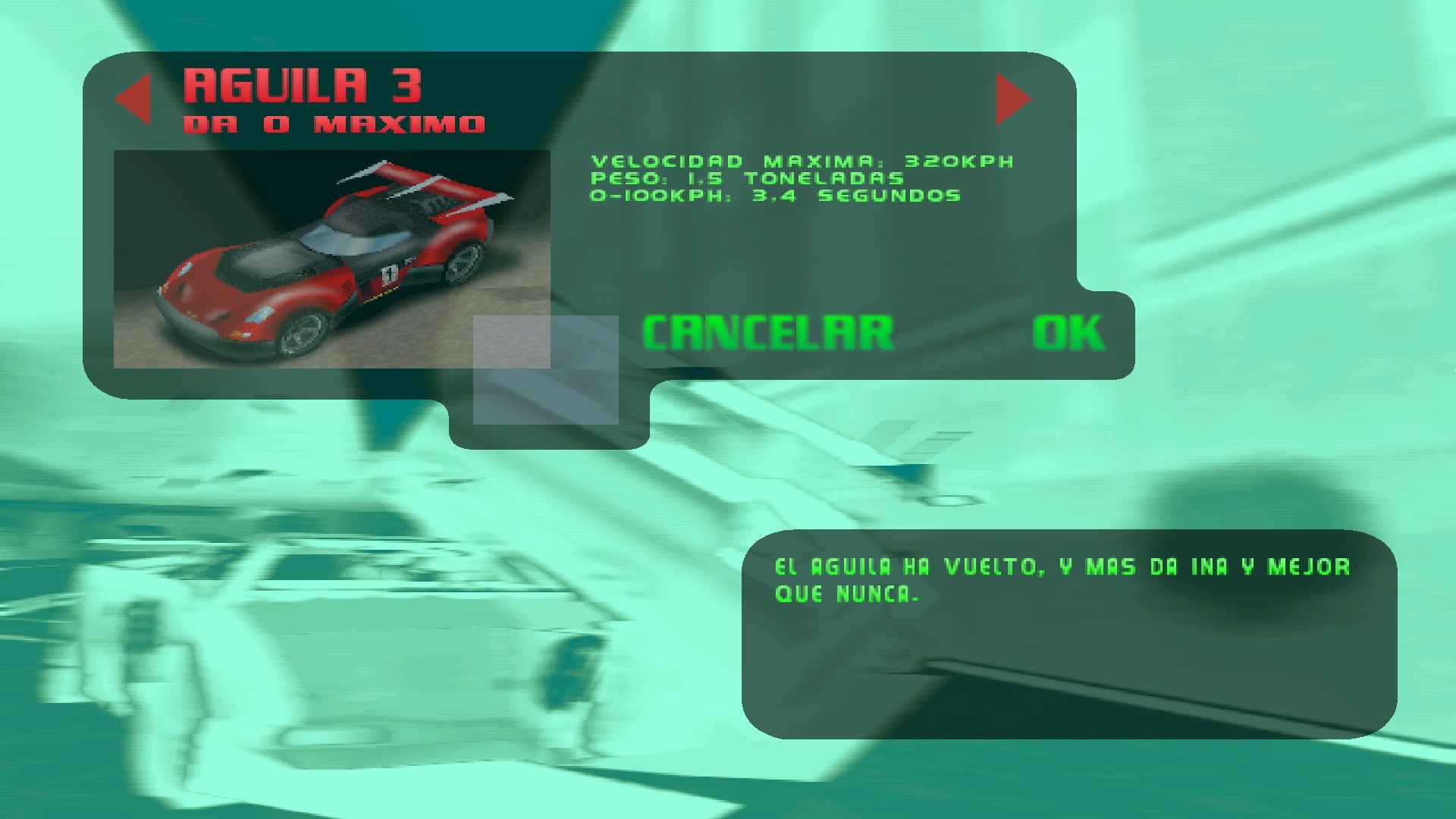
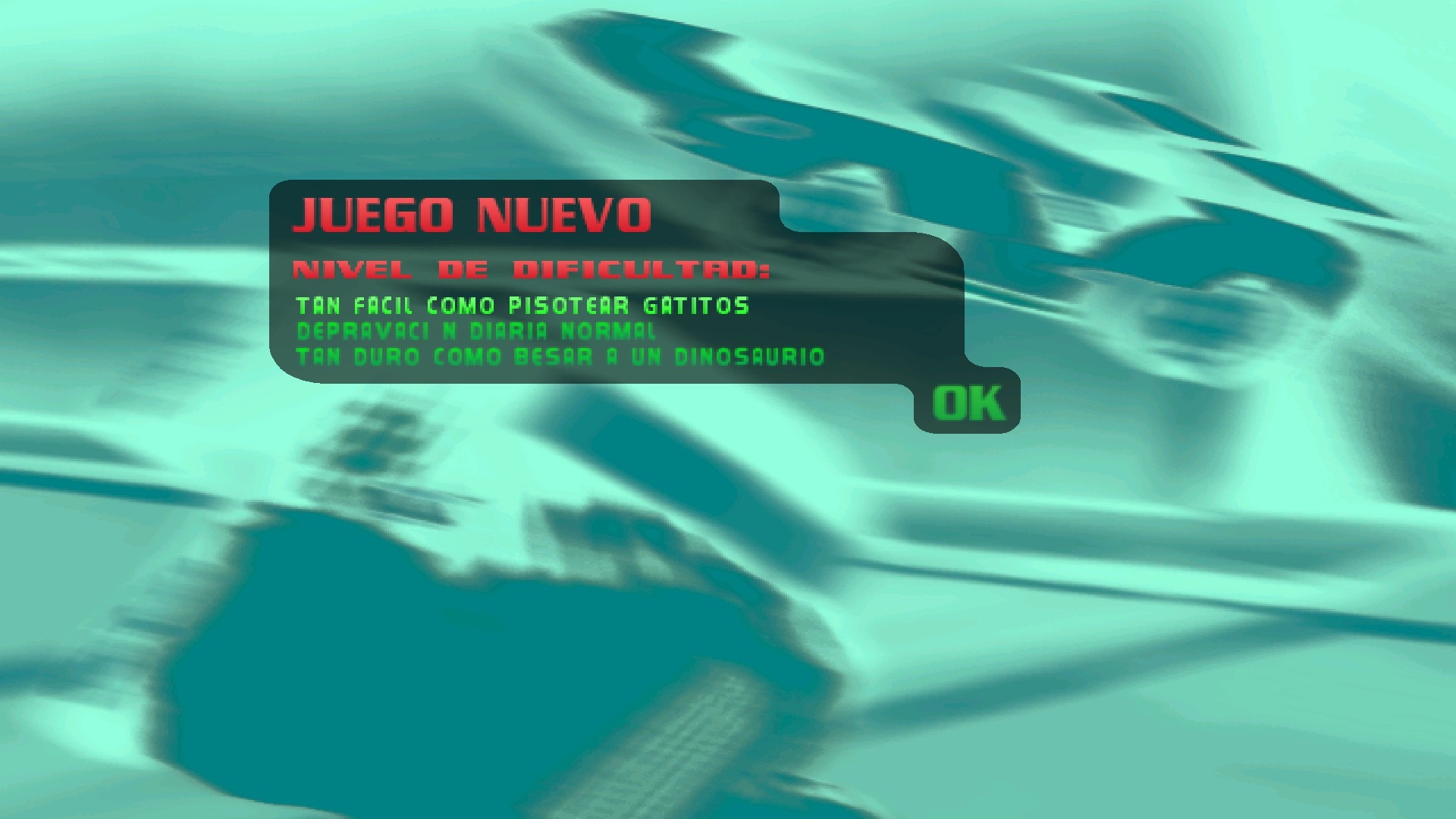
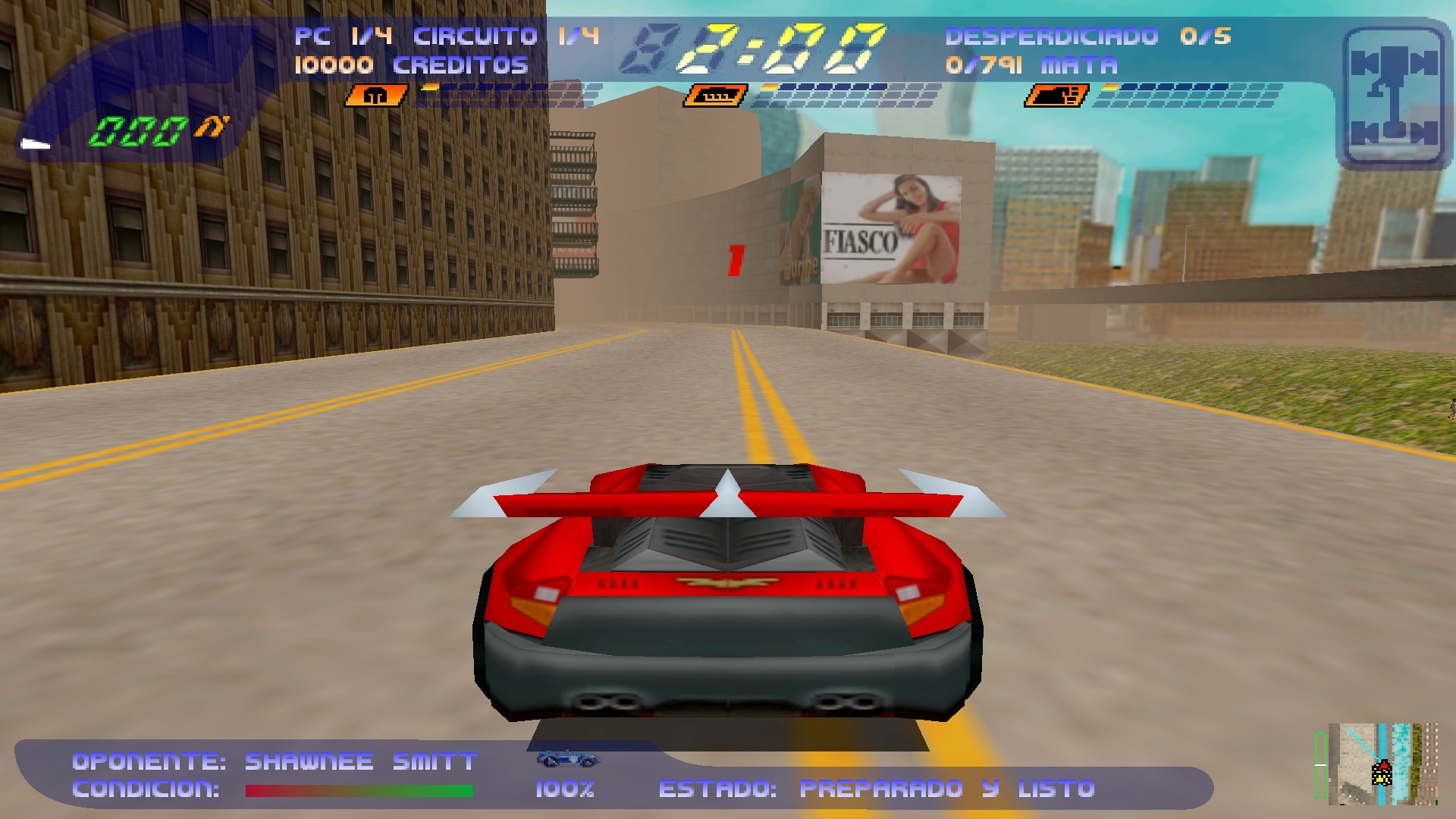
Me preguntaba si alguien sabe con certeza si realmente alguna edición de "Carmageddon II: Carpocalypse Now" se vendió en España con los textos traducidos al español. Lo digo porque he encontrado estas imágenes y al parecer son el resultado de aplicar un parche. Se pueden ver varios errores ortográficos y ausencia total de tildes, así como traducciones que parecen fan-made:

Aquí aparece arriba DA O MAXIMO en lugar de DAÑO MÁXIMO y abajo EL AGUILA HA VUELTO, Y MAS DA INA Y MEJOR QUE NUNCA en lugar de EL ÁGUILA HA VUELTO, Y MÁS DAÑINA Y MEJOR QUE NUNCA:


Aquí cuando intentar añadir una tilde, desaparece la letra sobre la que iba como vemos en DEPRAVACI N DIARIA NORMAL:


Aquí para señalar el número de coches destruídos (creo que en inglés la palabra que va ahí es wasted) eligen DESPERDICIADO y justo abajo para indicar los peatones ponen MATA. Queda rarísimo.


Aquí se puede descargar el parche y se habla de él (tambíén sirve para cambiar la resolución, además del idioma):

https://steamcommunity.com/sharedfiles/filedetails/?id=2438806683

Por eso me preguntaba si realmente nunca existió una versión en español de este juego y posteriormente alguien creó algún parche. Yo tengo una copia que hice hace unos 25 años y el juego está íntegramente en inglés pero los menús para instalarlo están en perfecto español. Ahora bien, no recuerdo de dónde salió ya que ha pasado demasiado tiempo. Tengo un vago recuerdo de que el disco original estaba rayado y que mostraba un "error de redundancia cíclica" al copiar algunos archivos, así que quizá mezclé esa fuente con otra. Pero mi disco es completo, incluyendo las pistas de audio de Iron Maiden, salvo que no tiene nada en español más allá del menú de instalación. Creo que además llegué a terminar el juego, lo que confirmaría que está completo.

Estoy seguro de que "Carmageddon" (la primera versión) estaba íntegramente en inglés; voces y textos. Desconozco si quizá hubo diferentes ediciones en España, unas en inglés y otras en español.

A ver si alguien puede arrojar algo de luz al misterio.

2
Juegos / Re: Carmageddon TDR 2000 - Español
« en: Septiembre 12, 2025, 16:39:11 pm »

La he probado en un PC que tiene instalado el sistema operativo XP, pero al empezar el juego, crashea y me echa al escritorio. No he sido capaz de saber que le pasa y darle una solución. A ver si alguno puede echarle un vistazo y probar.


Y esta la captura del error.


EDITO:

Las especificaciones del equipo son:

Intel(R) Core(TM)2 Duo CPU E8400 @ 3.00GHz x 2 (2992MHz)

NVIDIA Geforce 210 1Gb RAM
8 Gb RAM (3.59 Gb detectado por el SO)
Windows XP 32 bits (SP3)

He probado varias configuraciones de vídeo y nunca llega a entrar al juego, me arroja esa ventana de error.

La clave está aquí, es lo que está provocando que no puedas ejecutar el juego:

Intel(R) Core(TM)2 Duo CPU E8400 @ 3.00GHz x 2 (2992MHz)

En juegos antiguos sucede muchas veces que no soportan CPUs de varios núcleos. Tienes que decirle a Windows XP que solamente quieres usar 1 núcleo. Hay varias utilidades con las que puedes hacer esto, el problema es que muchas no funcionan bajo XP de 32 bits.

La solución está en un software, VMware, que hoy día es gratuito (tanto para Windows y Linux como para macOS) se puede descargar registrándose en su web. De hecho, en este mismo sitio web hay un muy buen tutorial hablando sobre este programa:

https://www.abandonsocios.org/foro/index.php?topic=6994

Creo que en macOS es gratis desde la versión 13.5.2 ó 13.6.2, las anteriores pedían licencia, números de serie que mucha gente publicó en Github hace tiempo. El software para Windows y Linux se llama VMware Workstation y para macOS VMware Fusion. Todas las versiones antiguas están preservadas en archive.org y también algunas de las últimas. En la web oficial de Broadcom se puede ver qué versiones es posible instalar según el sistema operativo que tengamos:

—Para Windows y Linux (incluyendo sistemas operativos antiguos):

https://knowledge.broadcom.com/external/article/315653/supported-host-operating-systems-for-wor.html

https://knowledge.broadcom.com/external/article?legacyId=2129859

Por ejemplo, si tenemos instalado Windows 11 únicamente podremos instalar de la versión 16.2.x en adelante. Si tenemos Windows 10, de la 16.0 en adelante.

—Para Mac (incluyendo sistemas operativos antiguos):

https://knowledge.broadcom.com/external/article?articleNumber=315635

Por ejemplo, si tenemos instalado macOS Sequoia podemos instalar de la versión 13.6 en adelante. Si tenemos macOS Sonoma, de la 13.5 en adelante, si tenemos macOS Ventura de la 13.x en adelante.

Ahora viene lo esencial, a lo que me refería al principio. Al crear la máquina virtual, tienes que seleccionar, antes de instalar Windows XP, que quieres usar solamente 1 núcleo de procesador y con eso está solucionado el problema. También lo he probado con Windows 8.1 y funciona, pero para juegos antiguos recomiendo instalar como máquina virtual Windows XP de 32 bits. No ocupa nada y se instala en un abrir y cerrar de ojos. Es como si instalaras DosBox, pero con Windows XP de 32 bits ya puedes lanzar MS-DOS para jugar, por ejemplo, al primer Carmageddon. Con un sistema operativo de 64 bits no he podido.

La creación de la máquina virtual no puede ser más sencilla. En el tutorial arriba indicado se detalla perfectamente cómo hacerlo. Yo voy a explicarlo para una versión más actual (aunque no de las últimas). Puede haber algunas diferencias pero básicamente es lo mismo. La instalación de VMware es pan comido, apenas unos pocos pasos, y nada más abrir este programa por primera vez, te aparecerá la ventana “Seleccionar método de instalación”. Haces doble clic en “Instalar desde disco o imagen”. Cuando aparezca “Crear una máquina virtual nueva” haces click abajo donde dice “Utilizar otro disco o imagen de disco…” y ahí buscas la .iso de Windows XP, la seleccionas y pinchas en “Abrir”. Le das abajo al botón “Continuar”, eliges ahora un nombre, contraseña, introduces la clave de producto de Windows (el serial) y haces click de nuevo en “Continuar”. En la siguiente pantalla eliges el nivel de integración de Windows XP con tu sistema operativo principal, yo suelo preferir “Más perfecto” porque así tienes acceso a todo lo de tu sistema operativo principal desde tu máquina virtual y compartes espacio en disco duro. Lo que pongas en un sitio lo ves en otro. De este modo, poniendo la máquina virtual en pantalla completa te dará la sensación de estar usando Windows XP como si lo hubieras instalado en dual boot. Después, otra vez click en “Continuar”. Ahora, cuando veas la ventana “Finalizar” es cuando hay que hacer los ajustes adecuados para que nuestros queridos juegos antiguos funcionen perfectamente en cualquier ordenador.

Abajo haz click en “Personalizar configuración”, elige un nombre y la ubicación donde vas a guardar tu máquina virtual y haz clic en “Guardar”. Si te cansas de la máquina virtual o la quieres reinstalar, simplemente bórrala y así se desinstalaría el sistema operativo. Ahora se abrirá la ventana de “Ajustes”. También se puede abrir yendo al menú “Maquina virtual” - “Ajustes”. Una vez ahí vete a “Procesad. y memoria” y en “Procesadores” eliges “1 núcleo de procesador”. En “Memoria” déjalo en el valor recomendado, aunque he tenido buenos resultados poniendo 1024 MB (1 GB) ó 2048 MB (2GB).

El resto de opciones que ves en la ventana “Ajustes”, a tu gusto. En disco duro le das los GB que quieras a Windows XP. Se pueden configurar los distintos dispositivos como se quiera pero lo esencial es seleccionar siempre “1 núcleo de procesador” antes de empezar la instalación. Para llevarla a cabo simplemente hay que darle al icono del “Play” que aparece en el centro de la ventana y a partir de ahí es la sencilla instalación de siempre de Windows XP. Al final se instalan también automáticamente las VMTools que son los drivers adecuados para el sistema operativo.

Una vez finalice todo el proceso (se instala rapidísimo) inserta el DVD de TDR2000, instálalo y podrás ejecutar el juego sin problemas. En caso de que la máquina virtual no muestre el CD al introducirlo, solamente es necesario ir al menú “Maquina virtual” - “Ajustes” - “CD/DVD (Sata)” y marcar “Conectar unidad de CD/DVD”. Luego, puedes volver a introducir el CD para que aparezca el menú autoarrancable (en Windows XP) o bien ir directamente al disco y ejecutar la instalación desde él.

Perdón por el ladrillo, creo que he batido el récord de mensaje más largo de nuevo usuario.

Páginas: [1]